Obsidian真鸡巴好用啊
一、Obsidian软件安装
二、使用技巧
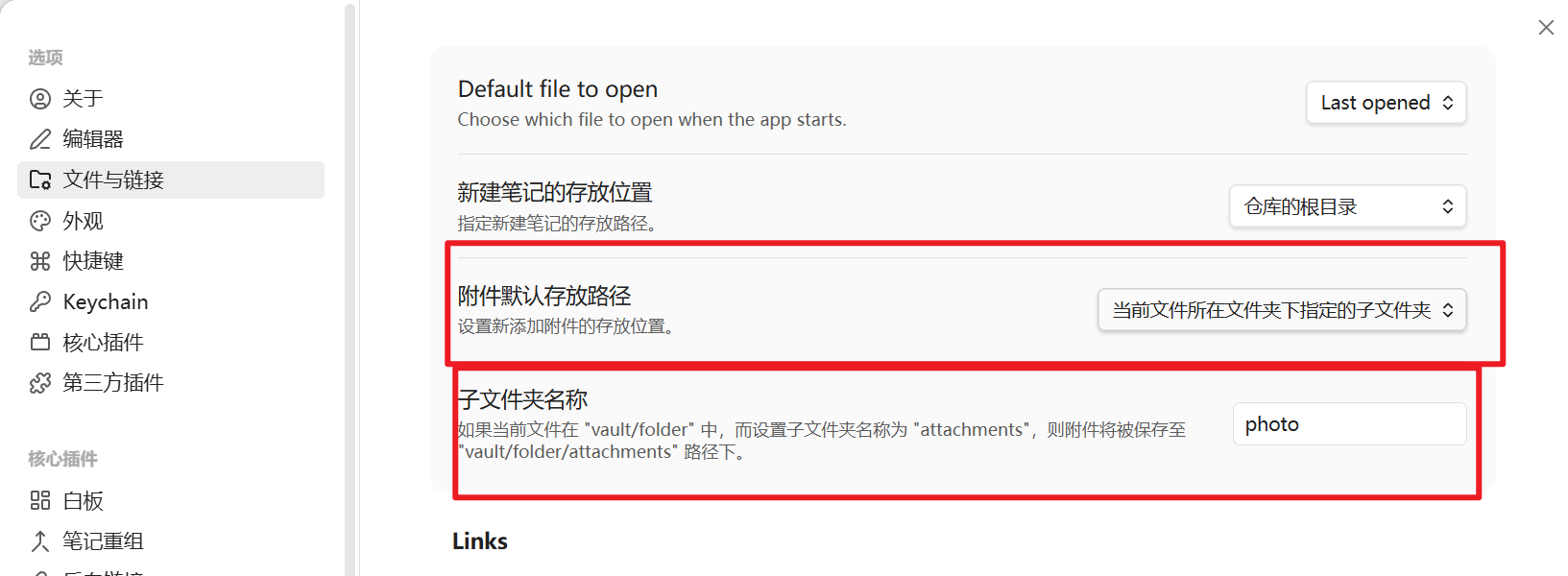
2.1 图片附件一定要改成子目录
方便对附件进行整理

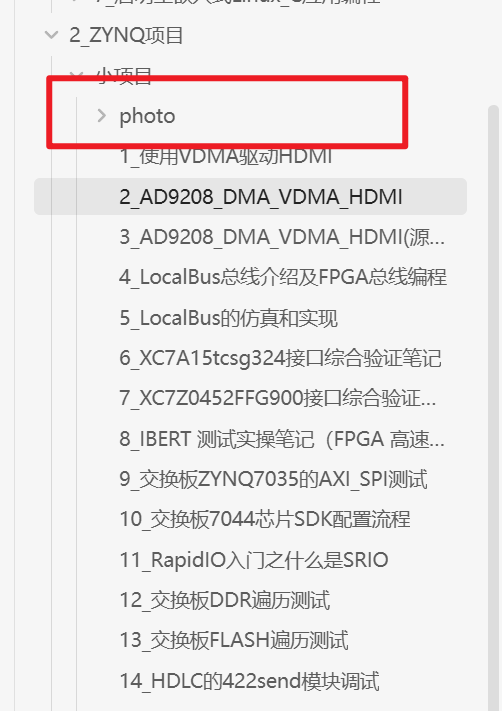
效果如下,所有图片及附件统一放在子目录下

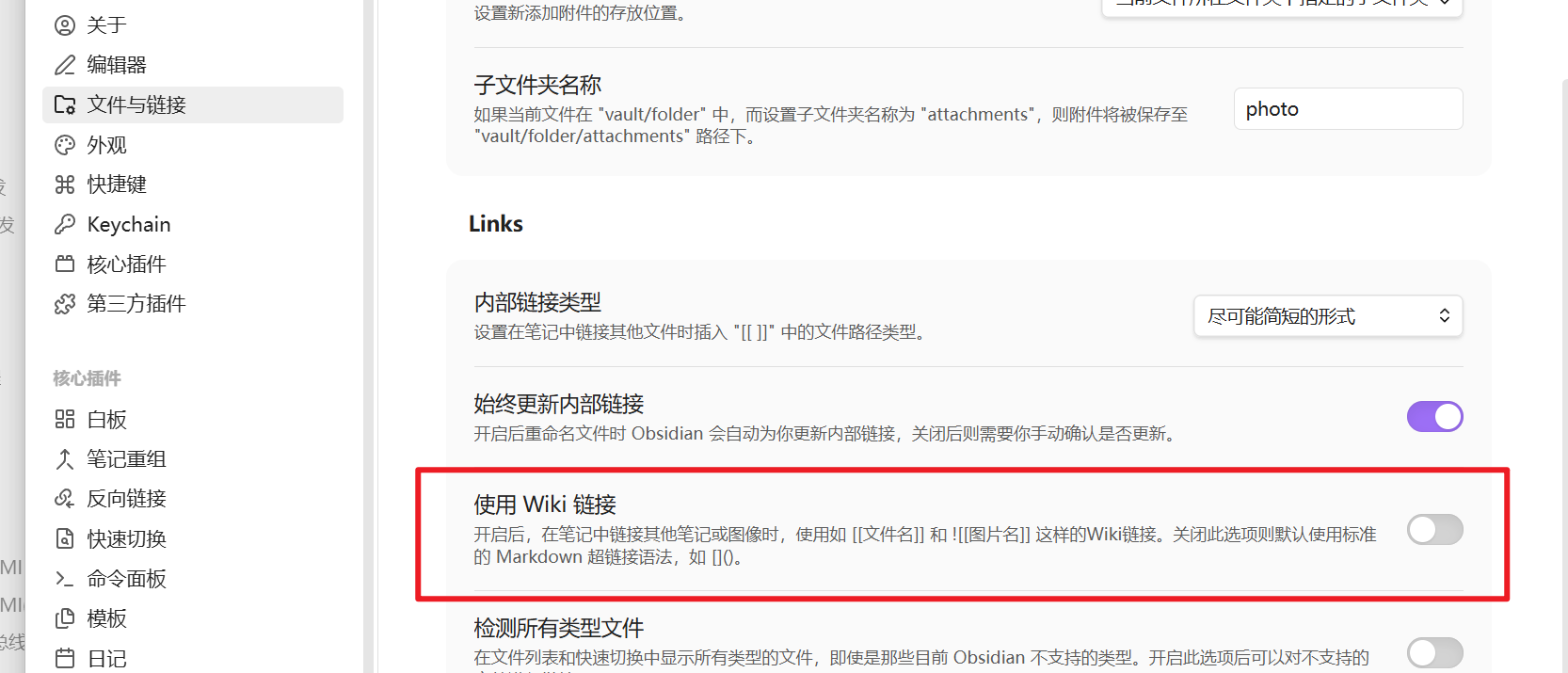
2.2 Wiki链接一定要关掉
否则影响导出word文档,word文档只能识别标准markdown格式,无法识别Wiki格式

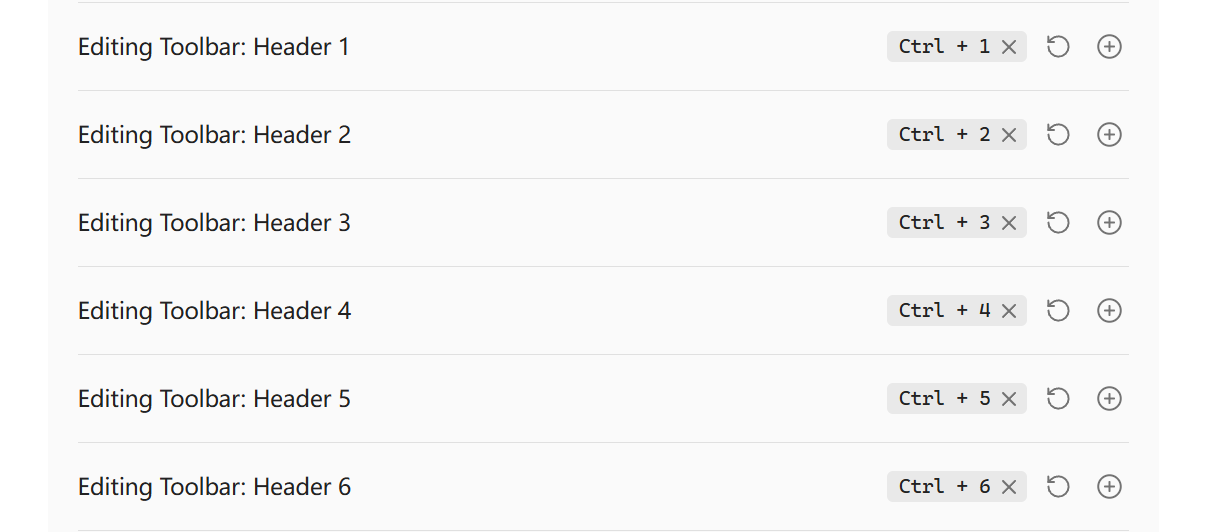
2.3 善用快捷键
常用快捷键建议设置好,可以极大增强使用便携度 如,一级标题,二级标题快捷键
命令面板快捷键


三、Obsidian插件
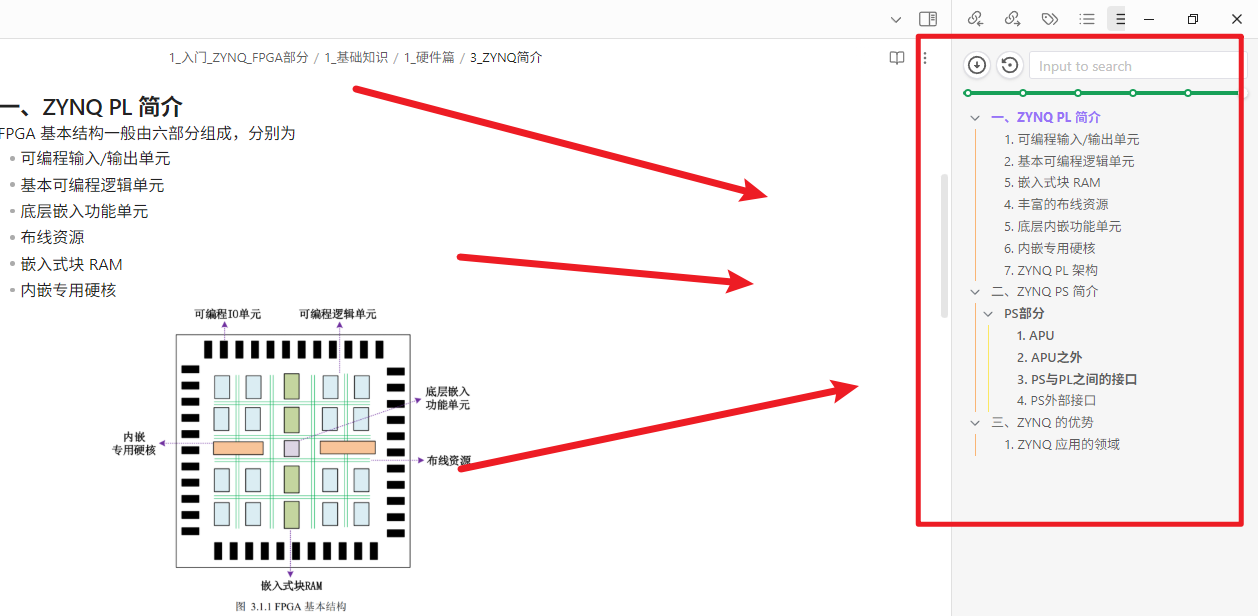
3.1 目录侧边栏插件
插件名称:Quite Outline


插件效果:

3.2 代码块插件
插件名称:Code Block

使用说明: 插件效果:


3.3 滚轮调整图片大小
插件名称:Mousewheel Image zoom

使用说明:alt+滚轮就可以快捷调整图片大小
3.4 删除附件同时删除本地文件
插件名称File Cleaner Redux

3.5 查看图片插件
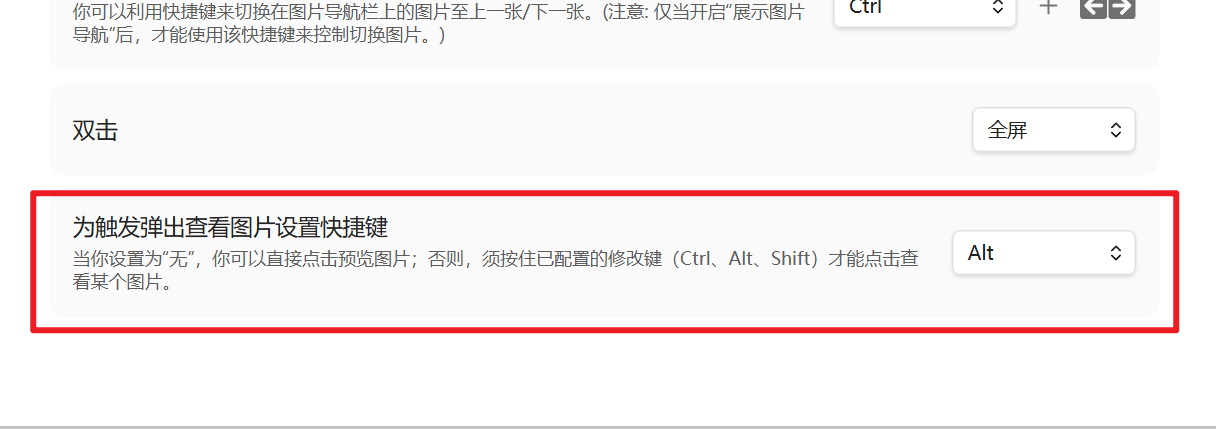
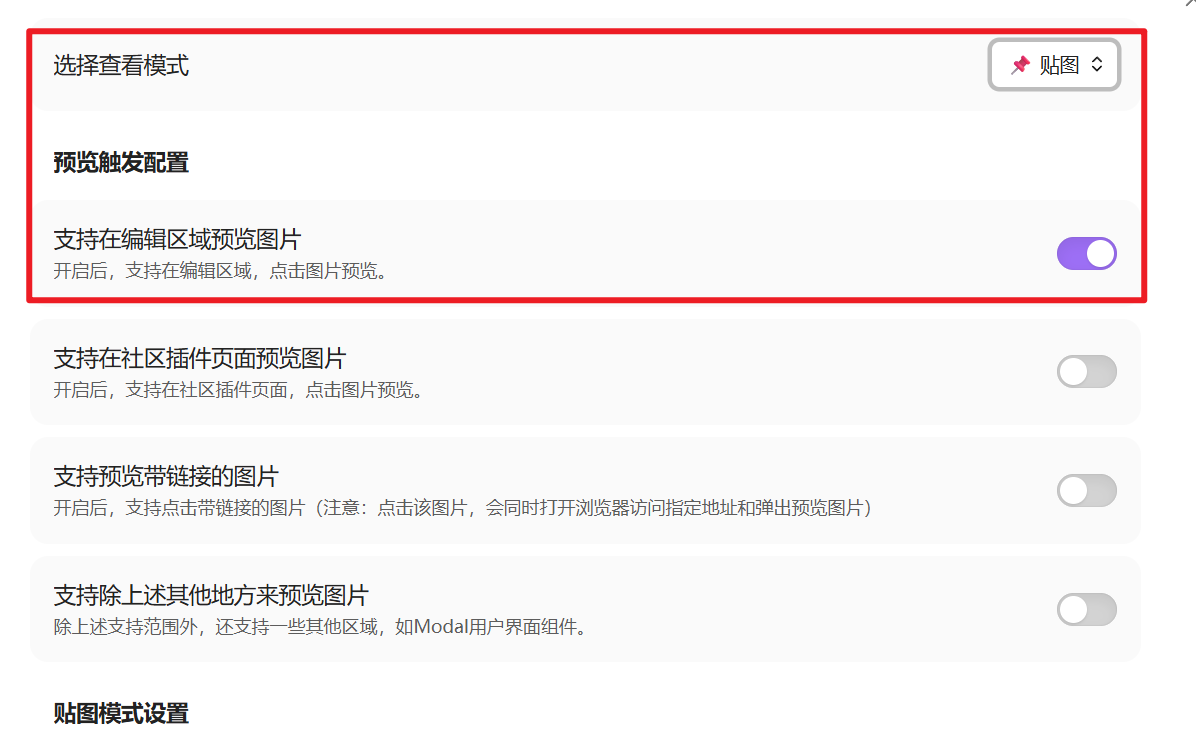
插件名称:Image Toolkit


需要改一下配置,因为一点就自动放大很影响体验 改成alt+左键,放大图片


3.6 导出文档为word格式
先安装Pandoc 再装插件Enhancing Export 貌似还得改一下自定义参数,如何更改请自行研究

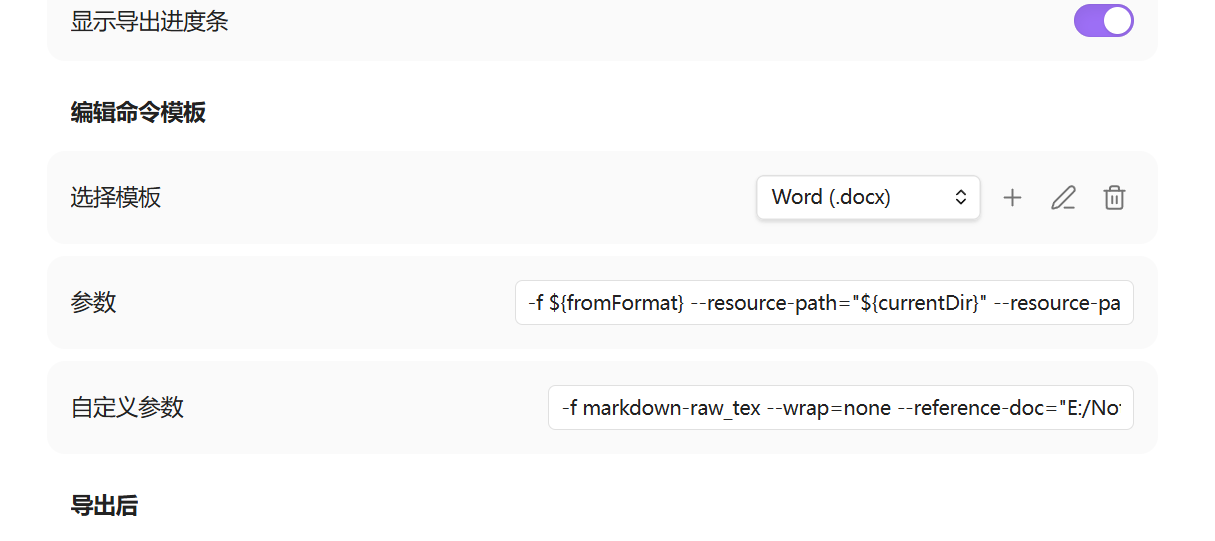
word文档导出肯定存在巨量问题,下面为遇到的问题及解决
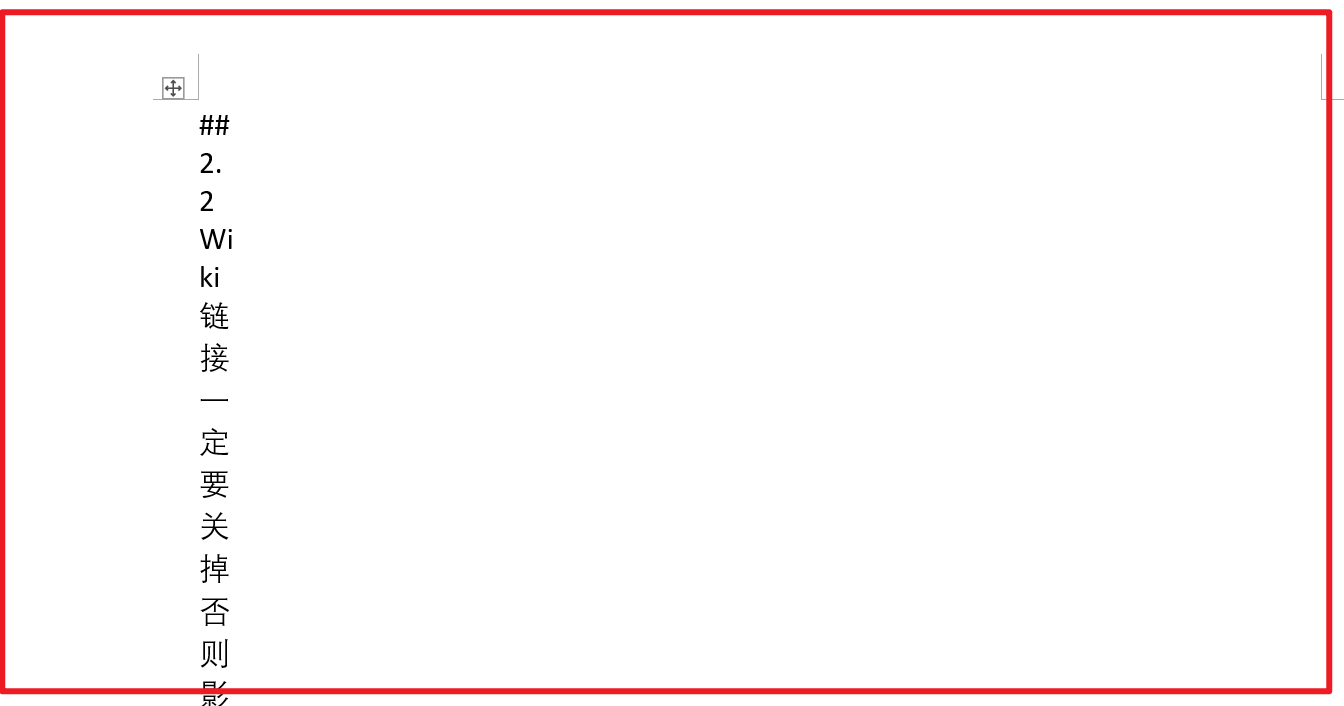
3.6.1 避免使用---分隔符
使用横线分隔符导致文档文字竖着排列 大佬们求助 我从obsidian导出为word出来的word文件 一开始是好的后面就 一行一个字 不知道怎么搞了 - 疑问解答 - Obsidian 中文论坛

3.7 Linter------wiki转markdown插件
导出word以后发现图片无法显示,是图片代码用的wiki,所以word没法识别,需要一个插件把wiki格式的图片转成markdown以后图片才能正常显示

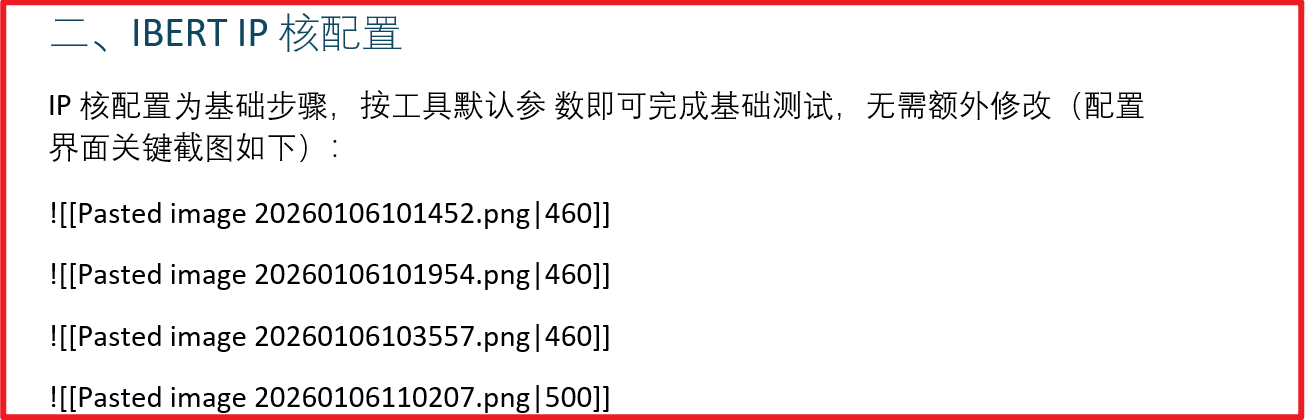
可以通过正则表达式替换修改wiki成标准markdown 具体怎么改建议问问AI
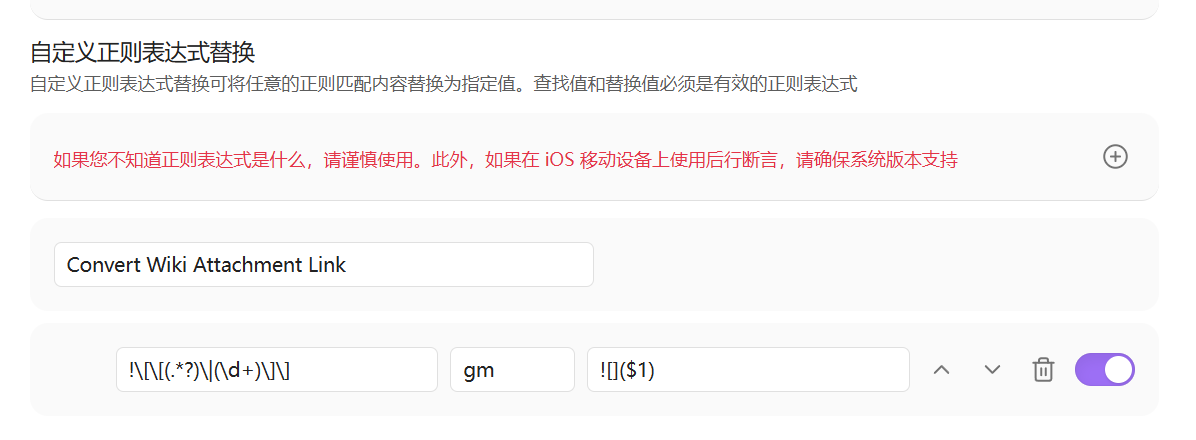

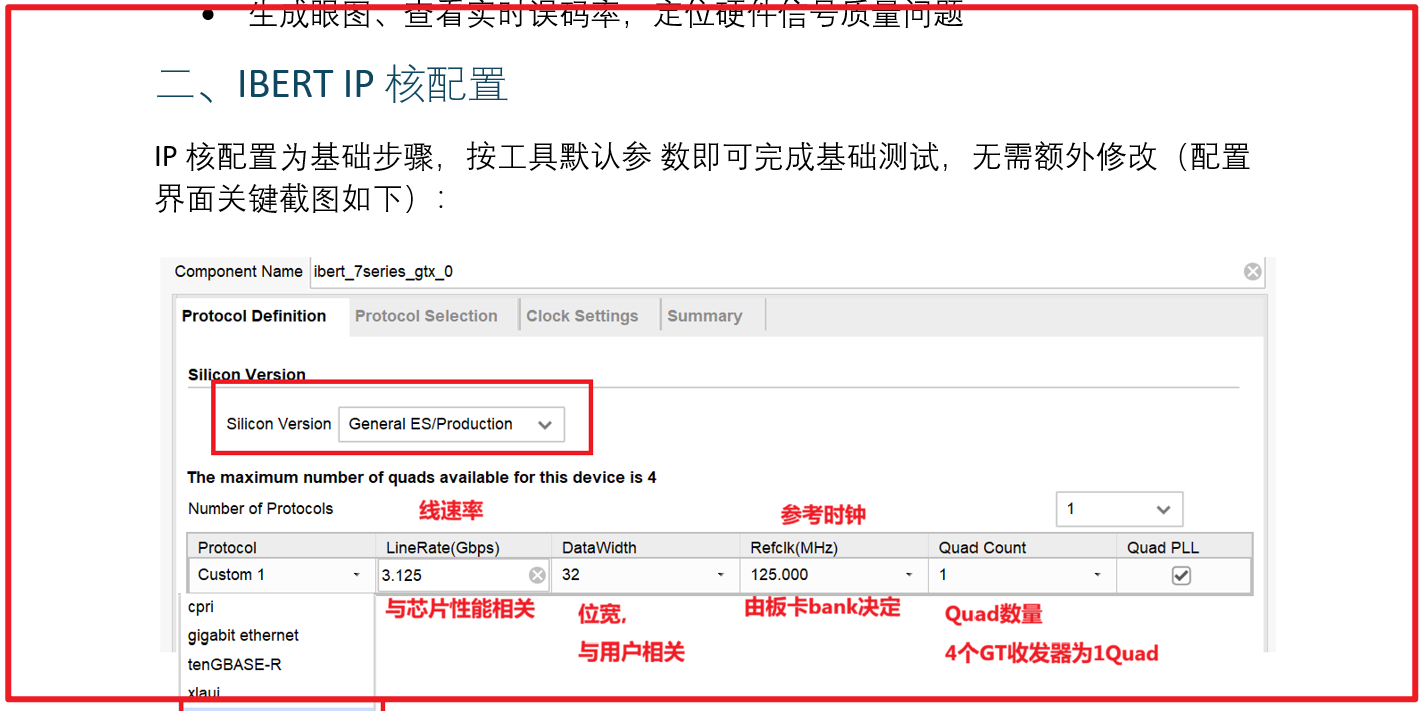
改完以后确实导出图片正常了,但是obsidian内部显示又出问题了
测试了半天无论怎么改格式都不行,好像是图片存的位置有问题,因为这个文档移过地方,但是附件没有跟着移动到子目录,所以尝试将附件批量移动到当前子目录试试
使用File cooker

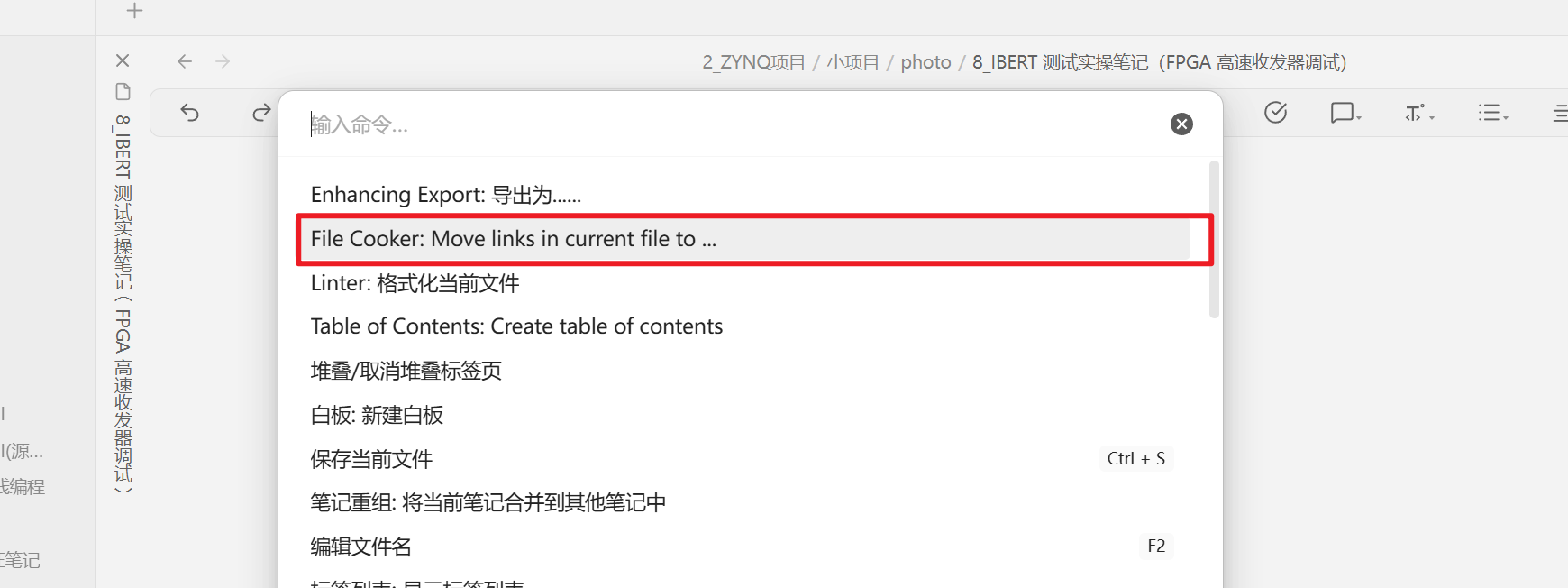
将文件里的连接移动到该文件子目录下
然后再用linter转成markdown格式
1、用File cooker整理附件目录到子目录下的photo 2、再通过两步正则修改,完成对图片链接的格式变更
1
!\[\[(.*?)\|.*?\]\]

2
(?<=!\[\]\(.*?)\s(?=.*?\))
%20
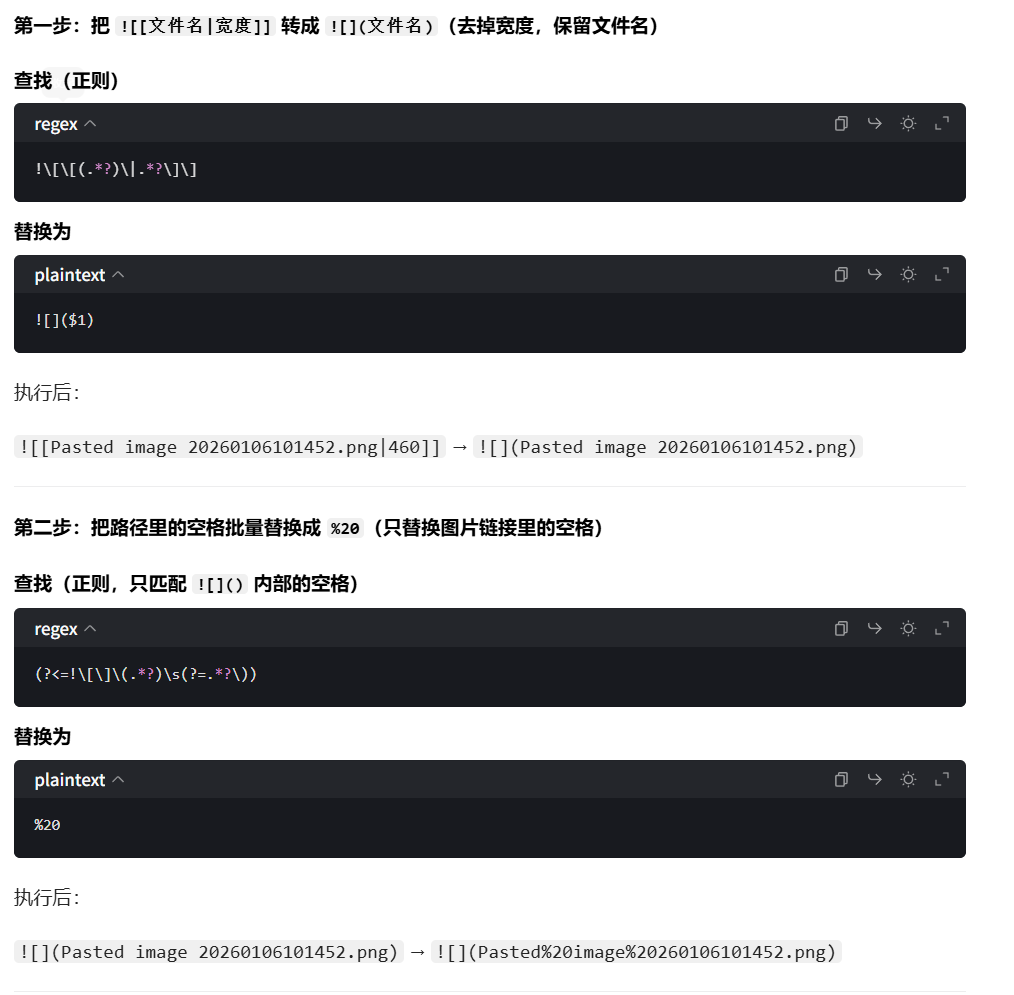 3、再导出为word格式,图片显示正常,obsidian内部图片显示也正常
3.8 Editing Toolbar
编辑bar 安装即可使用


贡献者
 dz13718198068